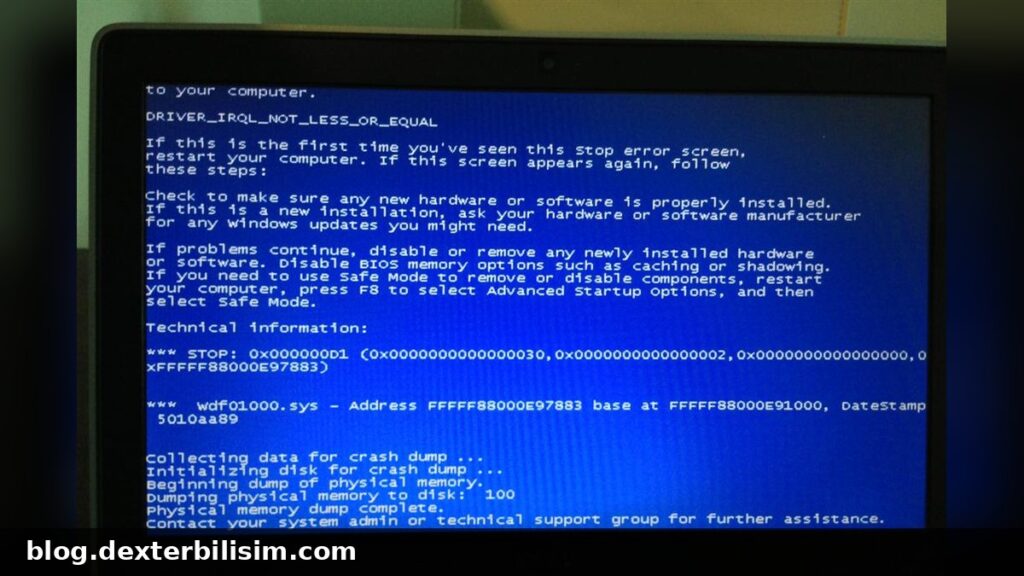
Mavi ekran (BSOD) hatasında ilk iş çözüm denemek değil, durdurma kodunu öğrenmektir. Kodu bilmeden yapılan her deneme tahmindir. Kod belli olunca sıra genellikle şudur: son sürücü, güncelleme veya harici aygıt değişikliğini geri alın, sonra SFC ve DISM çalıştırın, ardından bellek testi yapın, en son diski kontrol edin. Aşağıdaki adımlar Windows 10 ve Windows 11 24H2/25H2 için yazıldı. Değişiklik yapmadan önce önemli dosyalarınızı yedekleyin.
Önce durdurma kodunu öğrenin
Mavi ekranda iki bilgi aranır: büyük harfli kod adı (örneğin IRQL_NOT_LESS_OR_EQUAL) ve ekrandaki QR kodun yanında yazan metin. Ekran çok hızlı kapanıyorsa kodu Olay Görüntüleyici kaydından okuyabilirsiniz. Yönetici PowerShell açıp şu komutları çalıştırın:
Get-WinEvent -FilterHashtable @{LogName='System'; Id=1001} -MaxEvents 20 | Format-List TimeCreated, Message
Get-WinEvent -FilterHashtable @{LogName='System'; Id=41} -MaxEvents 20 | Format-List TimeCreated, Message
dir C:\Windows\Minidump
İlk komut Olay 1001 kayıtlarını listeler; mesajda bugcheck kodu ve döküm dosyasının yolu geçer. İkinci komut Olay 41 (Kernel-Power, beklenmeyen yeniden başlatma) kayıtlarını getirir; bu kayıttaki BugcheckCode değeri ondalık yazılır, 16’lık koda çevirmeniz gerekir. Üçüncü komut mini döküm dosyalarının olup olmadığını gösterir.
Hata verirse: Kayıt dönmüyorsa o tarihte kayıt tutulmamış olabilir; kodu bir sonraki çökmede ekrandan fotoğraflayın. Geri alma: Komutlar yalnız okur, geri alınacak bir şey yoktur. Ayrıntılar için Microsoft’un Olay 41 sayfasına bakın.
Bilgisayar hiç açılmıyorsa aynı araçlara Windows Kurtarma Ortamı’ndan (WinRE) ulaşırsınız; bu konu aşağıda INACCESSIBLE_BOOT_DEVICE başlığında geçiyor.
Önce yedek ve geri yükleme noktası
Sürücü ve sistem dosyası işlemlerinden önce bir geri yükleme noktası oluşturun. Sistem Koruması açık olmalıdır.
Checkpoint-Computer -Description "BSOD oncesi" -RestorePointType "MODIFY_SETTINGS"Bu komut Sistem Geri Yükleme noktası oluşturur; kişisel dosya yedeğinin yerine geçmez. Hata verirse: Sistem Koruması kapalı olabilir; açmadan ilerlemeyin, dosyalarınızı harici diske kopyalayın. Geri alma: Sonradan sorun çıkarsa Ayarlar > Sistem > Kurtarma bölümünden bu noktaya dönebilirsiniz. Komutun ayrıntıları Checkpoint-Computer sayfasında.
Birinci adım: son değişikliği geri alın
Mavi ekran yeni bir sürücü, güncelleme veya aygıttan sonra başladıysa en düşük riskli çözüm budur.
- Yeni takılan USB aygıtı, dock, yazıcı veya kumandayı çıkarın. Sorun geçerse aygıtları tek tek geri takarak suçluyu bulun.
devmgmt.mscile Aygıt Yöneticisi’ni açın; şüpheli aygıt > Özellikler > Sürücü > Sürücüyü Geri Al. Geri alma seçeneği yoksa aygıtı geçici olarak devre dışı bırakın.- Ekran kartı, depolama ve chipset sürücüsünü Windows Update’in isteğe bağlı güncellemelerinden veya cihaz üreticisinin sitesinden yükleyin.
- Sorun bir güncellemeden sonra başladıysa Ayarlar > Windows Update > Güncelleme geçmişi > Güncellemeleri kaldır yolunu kullanın.
Hata verirse: Geri alma sonrası aygıt çalışmıyorsa sürücüyü yeniden kurun. Geri alma: Kaldırdığınız güncellemeyi Windows Update’ten yeniden yükleyebilirsiniz. Risk notu: “Sürücü güncelleyici” programları kullanmayın; Microsoft yalnız Aygıt Yöneticisi, Windows Update ve üretici desteğini anar, bu programlar ek sorun ve güvenlik riski getirir. Ayrıntı: Microsoft: beklenmeyen yeniden başlatma ve stop code.
İkinci adım: SFC ve DISM ile sistem dosyalarını onarın
Yönetici Komut İstemi veya PowerShell’de sırayla çalıştırın; her komut bitmeden diğerine geçmeyin.
sfc /scannow
DISM /Online /Cleanup-Image /CheckHealth
DISM /Online /Cleanup-Image /ScanHealth
DISM /Online /Cleanup-Image /RestoreHealth
sfc /scannow
sfc /scannow korunan sistem dosyalarını tarar ve bozuk olanı onarır. CheckHealth bileşen deposunun onarılabilir olup olmadığına bakar, ScanHealth daha ayrıntılı tarar, RestoreHealth depoyu onarır. Sondaki ikinci sfc, DISM’den sonra sonucu doğrular.
Hata verirse: DISM kaynak dosyaları bulamazsa internet bağlantınızı kontrol edin; gerekirse Microsoft’un görüntü onarma belgesindeki /Source seçeneği kullanılır. SFC “bazı dosyaları onaramadı” derse ayrıntı günlüğü %windir%\Logs\CBS\CBS.log dosyasındadır; yöntem SFC sayfasında anlatılıyor. Geri alma: Gerekmez; sonradan sorun çıkarsa başta aldığınız geri yükleme noktasını kullanın.
Bilgisayar açılıyor ama oturum açtıktan sonra ekran kararıyorsa farklı bir sorun olabilir; Windows 11 siyah ekran yazımıza bakın.
Üçüncü adım: belleği test edin
RAM kaynaklı çökmeler rastgele görünür: bazen oyunda, bazen boşta olur. Başlat’ta “Windows Bellek Tanılama” yazın veya şu komutu çalıştırın:
mdsched.exe“Şimdi yeniden başlat ve sorunları denetle” seçeneğini seçin; test yeniden başlatma sırasında yapılır ve sonuç Olay Görüntüleyici’de görünür. Etiket: kısmen doğrulandı. Microsoft’un bug check sayfası bellek tanılama aracını anar, ancak mdsched.exe için ayrı bir Learn sayfası bulamadık. Masaüstünde RAM çubuklarını tek tek takıp test etmek de topluluk yöntemi, resmi değil.
Hata verirse: Test hata bildirirse RAM arızası ihtimali yüksektir; çubuğu yeniden takın, hâlâ hata varsa değiştirin. Geri alma: RAM’leri orijinal yuvalarına takın. Risk notu: Kasa açarken bilgisayarı kapatıp fişini çekin; dizüstüde RAM sökmek garantiyi etkileyebilir.
Dördüncü adım: diski kontrol edin
chkdsk C: /fKomut dosya sistemi hatalarını bulup onarır. Sistem sürücüsü kullanımda olduğundan yeniden başlatmada çalışmak üzere sıraya alınmasını ister; “Y” deyip yeniden başlatın. Bu işlem diskin boyutuna göre uzun sürebilir.
Hata verirse: Diskte çok sayıda bozuk sektör çıkıyorsa onarmaya çalışmayın, önce yedek alın; disk büyük olasılıkla ömrünü doldurmuştur. Geri alma: CHKDSK geri alınamaz, bu yüzden önce yedek. SSD üreticisinin aracıyla firmware kontrolü topluluk yöntemi, resmi değil; firmware güncellemesi yarıda kesilirse veri kaybolabilir ve çoğu üreticide geri alma yoktur.
Belirtiye göre karar listesi
Aşağıdaki kodlar için Microsoft’un bug check sayfaları kod tanımını verir. Yöntem sırası, yukarıdaki adımlara göre bizim önerimizdir.
IRQL_NOT_LESS_OR_EQUAL (0x0A)
Yüksek IRQL’de geçersiz adresteki belleğe erişim; çoğunlukla hatalı sürücü. Sıra: dökümden sürücü adını bulun, ağ/ekran kartı/ses gibi yeni sürücüyü geri alın, sonra bellek testi. Sürücü hâlâ bulunamazsa Driver Verifier’e bakın. Kaynak: Microsoft bug check 0xA.
SYSTEM_SERVICE_EXCEPTION (0x3B)
Ayrıcalıksız koddan ayrıcalıklı koda geçişte istisna. Sıra: ekran kartı veya antivirüs gibi yeni sürücü/yazılımı geri alın, SFC ve DISM, gerekirse geri yükleme noktası. Kaynak: Microsoft bug check 0x3B.
PAGE_FAULT_IN_NONPAGED_AREA (0x50)
Geçersiz sistem belleğine erişim. Önce bellek testi, sonra son sürücü değişikliği, ardından SFC ve DISM. Kaynak: Microsoft bug check 0x50.
CRITICAL_PROCESS_DIED (0xEF)
Kritik bir sistem süreci sonlandı. Önce SFC ve DISM, sonra geri yükleme noktası, ardından disk kontrolü. Kaynak: Microsoft bug check 0xEF.
KERNEL_SECURITY_CHECK_FAILURE (0x139)
Çekirdek kritik veri yapısında bozulma tespit etti; kök neden gecikmeli görünebilir. Önce bellek testi, sonra SFC ve DISM, dökümde modül adı varsa onu inceleyin. Kaynak: Microsoft bug check 0x139.
DPC_WATCHDOG_VIOLATION (0x133)
Bir DPC çok uzun sürdü. Önce depolama, ekran kartı ve ağ sürücülerini, yeni aygıtları kontrol edin; sonra disk. SSD firmware kontrolü topluluk yöntemi, resmi değil (Crade). Kaynak: Microsoft bug check 0x133.
INACCESSIBLE_BOOT_DEVICE (0x7B)
Açılışta sistem bölümüne erişim kayboldu; Windows açılmaz. Windows açılmadığı için kurtarma ortamını kullanın: WinRE > Sorun Giderme > Başlangıç Onarımı, olmazsa disk ve kablo bağlantısı, sonra WinRE’den Sistem Geri Yükleme. WinRE’ye ulaşma yolu için Microsoft WinRE sayfası. Kaynak: Microsoft bug check 0x7B.
MEMORY_MANAGEMENT (0x1A)
Ciddi bellek yönetimi hatası. Önce bellek testi, sonra sürücü geri alma, ardından SFC ve DISM. Kaynak: Microsoft bug check 0x1A.
Sürücü şüphesi sürüyorsa: Driver Verifier (yalnız ileri düzey)
Uyarı: Driver Verifier sürücü hatalarını bilerek tetikler. Açtıktan sonra bilgisayar her açılışta mavi ekran verebilir. Yalnız dökümden sürücü bulunamadıysa, yedeğiniz ve geri yükleme noktanız hazırken ve Güvenli Mod’a girmeyi biliyorsanız deneyin. Yönetici Komut İstemi’nde:
verifier /standard /driver <sürücü.sys>
verifier /query
İlk komut belirttiğiniz sürücü için standart denetimi başlatır, ikincisi durumu gösterir. Sürücü adını kendiniz tahmin etmeyin; Olay 1001 veya dökümden aldığınız adı yazın.
verifier /resetGeri alma: Bu komut Verifier’ı kapatır. Sistem açılmıyorsa Güvenli Mod’dan veya WinRE’deki Komut İstemi’nden çalıştırın. Ayrıntılar: Driver Verifier sayfası. Kayıt defteri ayarıyla uğraşmanıza gerek yok; bu yazıdaki hiçbir adım bunu istemez.
Sahada ne görüyoruz?
Servise gelen bilgisayarlarda mavi ekran çoğunlukla tek bir nedenden çıkmaz; sürücü, bellek ve disk bir arada kontrol edilmesi gereken üç aday olarak karşımıza çıkar. Sahada en sık gördüğümüz varyant: bir Windows veya sürücü güncellemesinden sonra başlayan, rastgele aralıklarla tekrarlayan çökme; bu durumda ilk adımın geri alma olması bu yüzden mantıklıdır. Kodu not alıp yukarıdaki sırayı izlerseniz çoğu zaman ya sorun kapanır ya da donanıma yönelmeniz gerektiği netleşir. Çerkezköy ve çevresinde dökümü yerinde incelemek, RAM veya disk testini bizim yapmamızı isterseniz Dexter Bilişim teknik servisi yardımcı olabilir.
Mavi ekran kesilse bile bir hafta izleyin; sorun dönüyorsa yöntem kök nedene dokunmamıştır. Mavi ekran yerine “bir uzatılmış hata oluştu” gibi farklı bir iletiyle karşılaşırsanız ilgili çözüm yazımıza geçin.
Çözülmezse
Yukarıdaki adımlardan sonra mavi ekran sürüyorsa donanım arızasını düşünün. Belirtiler şunlardır: bellek testi hata veriyor, CHKDSK çok sayıda bozuk sektör bildiriyor, bilgisayar BIOS ekranında bile donuyor, aşırı ısınma veya yanık kokusu var ya da aynı hata farklı sürücü kombinasyonlarında dönüyor. Bu durumda cihazı üretici servisine veya yetkili bir servise verin; garanti varsa kasayı veya dizüstüyü kendiniz açmayın.
Son çare olarak Windows’u temiz kurabilir veya Ayarlar > Sistem > Kurtarma > Bu bilgisayarı sıfırla yolunu kullanabilirsiniz. “Dosyalarımı sakla” dosyaları korur ama uygulama ve ayarları kaldırır; “Her şeyi kaldır” tüm veriyi siler. İkisi de geri alınamaz, bu yüzden önce yedek alın. Seçenekler için Microsoft kurtarma seçenekleri ve Bu bilgisayarı sıfırla sayfalarına bakın. Windows 11 24H2 ve üstünde Anlık geri yükleme da seçenek olabilir. Temiz kurulum sonrası da mavi ekran sürüyorsa kusur büyük olasılıkla yazılımda değil, donanımdadır.
Kontrol listesi
- Durdurma kodunu not ettiniz mi (ekran, Olay 1001 veya Olay 41)?
- Dosya yedeğini aldınız ve geri yükleme noktasını oluşturdunuz mu?
- Son sürücü, güncelleme ve harici aygıt değişikliklerini geri aldınız mı?
- SFC ve DISM çıktılarını kaydettiniz mi?
- Bellek testini yaptınız mı, sonucu not ettiniz mi?
- CHKDSK çalıştırmadan önce diskin yedeğini aldınız mı?
- Sorun bir hafta boyunca tekrar etmedi mi?
Her bilgisayarın donanımı, sürücüsü ve yazılımı farklı olduğundan sonuç ortama göre değişir. Önce kodu öğrenmek, sonra sırayı izlemek yanlış parça değiştirme ve gereksiz format riskini azaltır.
Kaynaklar
- Microsoft: Bug check (mavi ekran) sorun giderme
- Microsoft: Olay 41 (Kernel-Power) yeniden başlatma
- Microsoft: Olay günlüklerinde beklenmeyen yeniden başlatmalar (41, 1001)
- Microsoft: Get-WinEvent
- Microsoft: Checkpoint-Computer
- Microsoft: sfc komutu
- Microsoft: Sistem Dosyası Denetleyicisi
- Microsoft: DISM ile Windows görüntüsünü onarma
- Microsoft: chkdsk
- Microsoft: Driver Verifier
- Microsoft: Beklenmeyen yeniden başlatma ve stop code hataları
- Microsoft: Windows kurtarma seçenekleri
- Microsoft: Windows Kurtarma Ortamı (WinRE)
- Microsoft: Bu bilgisayarı sıfırla
- Microsoft: Anlık geri yükleme (Windows 11 24H2 ve üstü)
- Crade: DPC_WATCHDOG_VIOLATION; topluluk yöntemi, resmi değil