
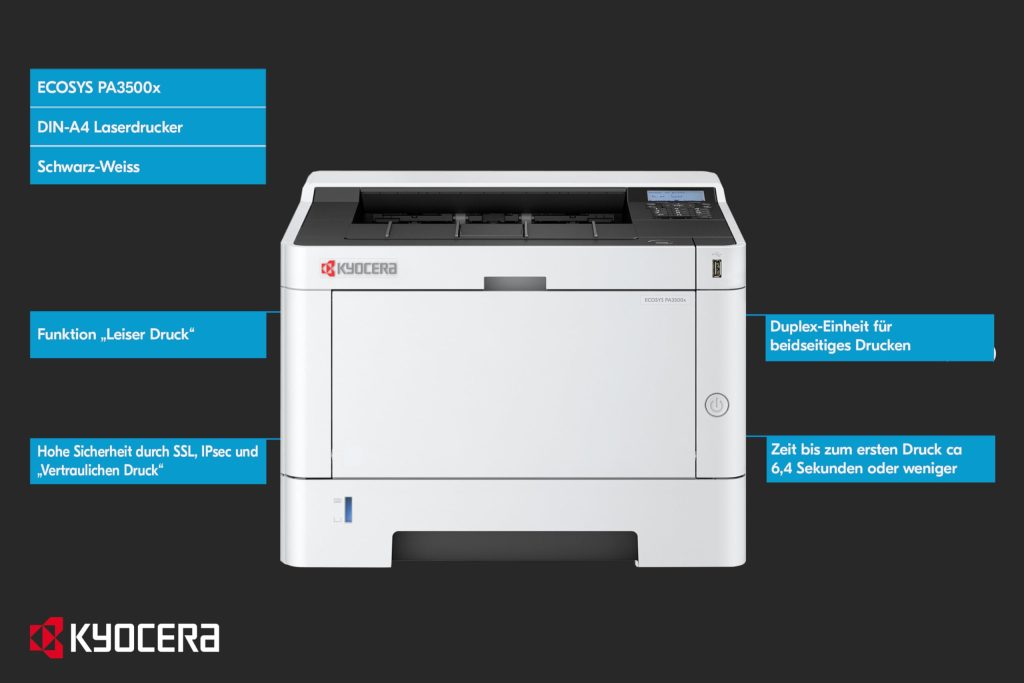
Windows üzerinde USB bağlantılı bir Kyocera ECOSYS P2135dn yazıcıyı ağ üzerinden paylaşırken istemci bilgisayarda 0x00004005 hatasıyla karşılaşabilirsiniz.
Yazıcı ana bilgisayarda normal şekilde çalışmasına rağmen, başka bir bilgisayardan:
\\BILGISAYAR-ADI\Kyoceraşeklinde bağlanmaya çalışıldığında Windows yazıcıyı ekleyemeyebilir.
Bu sorunun çözümünde en önemli noktalardan biri, ana bilgisayarda Windows’un otomatik olarak yüklediği yazıcı sürücüsünü kullanmamak ve bunun yerine Kyocera’nın kendi üretici sürücüsünü kurmaktır.
Bu yazıda Kyocera ECOSYS P2135dn üzerinden bu yöntemi anlatıyoruz.
Sorunun temel nedeni
Windows, USB üzerinden bağlanan yazıcıları çoğu zaman otomatik olarak tanıyabilir ve kendi sürücü sisteminden uygun gördüğü bir sürücüyü yükleyebilir.
Bu durumda yazıcı ana bilgisayarda çalışabilir.
Ancak yazıcı ağ üzerinden başka bilgisayarlarla paylaşıldığında durum farklıdır.
Örneğin:
USB Yazıcı
     ↓
Ana Bilgisayar
     ↓
Windows otomatik yazıcı sürücüsü
     ↓
Paylaşılan yazıcı
     ↓
İstemci bilgisayar
Ana bilgisayarda yazdırma çalışıyor olsa bile, istemci bilgisayar paylaşılan yazıcıya bağlanırken sürücü aktarımı veya sürücü uyumluluğu nedeniyle hata oluşabilir.
Bu hatalardan biri:
0x00004005hatasıdır.
En önemli çözüm: Ana bilgisayarda üretici sürücüsünü kullanın
Buradaki kritik nokta istemci bilgisayara ayrıca sürücü kurmak değildir.
Öncelikle ana bilgisayardaki yazıcı sürücüsünü düzeltmek gerekir.
Yanlış yaklaşım
Ana bilgisayarda:
Windows'un otomatik yüklediği sürücükullanılır.
Daha sonra istemci bilgisayardan:
\\KIMYA-LAB25\Kyoceraadresine bağlanılmaya çalışılır.
Bu yapı bazı Windows sürümlerinde 0x00004005 gibi sürücü kaynaklı hatalara neden olabilir.
Önerilen yaklaşım
Ana bilgisayarda:
Windows otomatik sürücüsü
        ↓
KALDIR
        ↓
Kyocera'nın resmi sürücüsü
        ↓
KUR
        ↓
Yazıcıyı bu sürücüyle çalıştır
        ↓
Paylaşıma aç
Bundan sonra istemci bilgisayarın ayrıca Kyocera sürücüsü kurmasına gerek kalmadan standart Windows yazıcı paylaşımı üzerinden bağlantı kurulabilir.
1. Kyocera’nın resmi sürücüsünü indirin
Öncelikle ana bilgisayarda Kyocera ECOSYS P2135dn için üreticinin sağladığı sürücüyü indirin.
Tercih edilmesi gereken sürücü, Kyocera’nın P2135dn için sunduğu uygun KX Driver paketidir.
Kyocera’nın resmi destek sayfasından işletim sisteminize uygun sürücüyü seçebilirsiniz.
Kyocera ECOSYS P2135dn resmi destek ve sürücü sayfası
Sürücüyü istemci bilgisayara değil, yazıcının USB ile bağlı olduğu ana bilgisayara kurun.
2. Windows’un otomatik yüklediği sürücüyü tespit edin
Ana bilgisayarda PowerShell’i yönetici olarak açın:
Get-Printer | Format-Table Name,DriverName,PortName,Shared,ShareName -AutoSizeBurada ECOSYS P2135dn’nin hangi sürücüyü kullandığını görebilirsiniz.
Ardından:
Get-PrinterDriver | Format-Table Name,MajorVersion,PrinterEnvironment -AutoSizekomutuyla sistemdeki yazıcı sürücülerini kontrol edebilirsiniz.
Buradaki amaç, yazıcının Windows’un otomatik olarak yüklediği genel/otomatik sürücüyle mi yoksa Kyocera’nın üretici sürücüsüyle mi çalıştığını belirlemektir.
3. Yazıcıyı ana bilgisayardan kaldırın
Yazıcıyı önce Windows’tan kaldırın.
Ayarlar → Bluetooth ve cihazlar → Yazıcılar ve tarayıcılar
bölümüne girin.
Kyocera ECOSYS P2135dn’yi seçerek kaldırın.
Ancak yalnızca yazıcıyı kaldırmak her zaman sürücü paketini kaldırmaz.
Bu nedenle:
Denetim Masası → Aygıtlar ve Yazıcılar → Yazdırma Sunucusu Özellikleri → Sürücüler
bölümünü de kontrol edin.
Burada Windows’un otomatik olarak oluşturduğu ilgili Kyocera sürücüsü varsa kaldırın.
4. Kyocera’nın üretici sürücüsünü kurun
Şimdi indirdiğiniz Kyocera KX Driver paketini ana bilgisayarda yönetici olarak çalıştırın.
Yazıcı USB ile bağlıysa kurulum sırasında yazıcının algılanmasını sağlayın.
Buradaki hedef:
USB
 ↓
Kyocera ECOSYS P2135dn
 ↓
Kyocera KX Driver
şeklinde bir yapı oluşturmaktır.
Windows’un otomatik sürücüsü yerine Kyocera’nın kendi sürücüsü kullanılmalıdır.
Kurulum tamamlandıktan sonra kontrol etmek için:
Get-Printer | Format-Table Name,DriverName,PortName,Shared,ShareName -AutoSizeçalıştırabilirsiniz.
Burada yazıcının DriverName değerinin Kyocera’nın kurduğu sürücüyü göstermesi gerekir.
5. Yazıcıyı tekrar paylaşın
Ana bilgisayarda yazıcı özelliklerine girin:
Yazıcı özellikleri → Paylaşım
ve:
Bu yazıcıyı paylaş
seçeneğini etkinleştirin.
Örneğin:
Bilgisayar adı:
KIMYA-LAB25

Paylaşım adı:
Kyocera
ise istemci bilgisayardaki bağlantı:
\\KIMYA-LAB25\Kyoceraolacaktır.
6. Client bilgisayarda ayrıca Kyocera sürücüsü kurmayın
Bu yöntemin önemli noktası burasıdır.
İstemci bilgisayara ayrıca P2135dn sürücüsü kurmak yerine, ana bilgisayardaki paylaşımı kullanın:
\\KIMYA-LAB25\KyoceraWindows, paylaşılan yazıcıya bağlanırken ana bilgisayardaki uygun yazıcı sürücüsünü kullanacaktır.
Dolayısıyla önce istemciye sürücü kurup daha sonra paylaşımı bağlamaya çalışmak yerine, ana bilgisayardaki sürücüyü doğru şekilde kurmak daha temiz bir çözümdür.
Neden bu yöntem işe yarayabilir?
Yazıcı paylaşımında yalnızca yazıcının USB üzerinden çalışması yeterli değildir.
Windows tarafında üç ayrı unsur devreye girer:
- Yazıcı
- Yazıcı sürücüsü
- Ağ üzerinden yazıcı paylaşımı
Ana bilgisayarda Windows’un otomatik yüklediği sürücü kullanılıyorsa yazıcı fiziksel olarak çalışabilir.
Fakat aynı yazıcı paylaşılınca istemci tarafında sürücü uyumluluğu problemi ortaya çıkabilir.
Üreticinin sürücüsüne geçildiğinde ise yazıcının modeli için hazırlanmış sürücü kullanılmış olur.
Bu nedenle özellikle eski Kyocera modellerinde sorun giderme sırasında Windows’un otomatik sürücüsünü bırakıp üreticinin sürücüsüne geçmek önemli bir adımdır.
Örnek: Kyocera ECOSYS P2135dn
Örneğimizde yapı şu şekildedir:
                 AĞ
                  │
                  ▼
        ┌──────────────────┐
        │   KIMYA-LAB25    │
        │                  │
        │ Kyocera KX Driver│
        │        │         │
        │        ▼         │
        │ ECOSYS P2135dn   │
        │        │         │
        └────────┼─────────┘
                 │ USB
                 ▼
              Yazıcı
İstemci bilgisayar ise:
Client PC
    │
    │ \\KIMYA-LAB25\Kyocera
    ▼
Paylaşılan yazıcı
şeklinde bağlanır.
0x00004005 hatasında ne yapmamalı?
Bu hatayla karşılaşıldığında internette çeşitli yöntemler önerilebiliyor:
- Print Spooler’ı sürekli yeniden başlatmak
- Windows Firewall’u kapatmak
- RPC ayarlarını değiştirmek
- İstemciye rastgele yazıcı sürücüleri yüklemek
- Registry üzerinde çok sayıda Point and Print ayarını değiştirmek
Bunların bazı özel durumlarda faydası olabilir.
Ancak sorun doğrudan ana bilgisayardaki yazıcı sürücüsünden kaynaklanıyorsa, bu işlemler asıl problemi çözmeyebilir.
Bu nedenle ilk kontrol edilmesi gerekenlerden biri:
Ana bilgisayar yazıcıyı hangi sürücüyle çalıştırıyor?
olmalıdır.
Kısa çözüm
Kyocera ECOSYS P2135dn için uygulanacak temel işlem:
1. Ana bilgisayardaki Windows otomatik sürücüsünü tespit et
              ↓
2. Yazıcıyı ve ilgili otomatik sürücüyü kaldır
              ↓
3. Kyocera'nın resmi P2135dn KX Driver'ını indir
              ↓
4. KX Driver'ı ANA bilgisayara kur
              ↓
5. Yazıcının bu sürücüyle çalıştığını doğrula
              ↓
6. Yazıcıyı yeniden paylaş
              ↓
7. Client PC'den \\KIMYA-LAB25\Kyocera adresine bağlan
Önemli: Bu yöntemde temel çözüm istemci bilgisayara ayrıca sürücü kurmak değil, paylaşımı yapan ana bilgisayarda doğru Kyocera üretici sürücüsünü kullanmaktır.
Sonuç
Kyocera ECOSYS P2135dn gibi eski yazıcıların Windows tarafından otomatik olarak tanınması her zaman ağ üzerinden sorunsuz paylaşılabilecekleri anlamına gelmez.
Yazıcı USB üzerinden ana bilgisayarda çalışıyor ancak istemci bilgisayardan paylaşıma bağlanırken 0x00004005 hatası oluşuyorsa, sürücü tarafı mutlaka kontrol edilmelidir.
Özellikle Windows’un otomatik olarak yüklediği sürücü yerine Kyocera’nın resmi üretici sürücüsünün ana bilgisayara kurulması, ardından yazıcının bu sürücüyle paylaşılması denenmelidir.
Bu işlemden sonra istemci bilgisayarda ayrıca Kyocera sürücüsü kurmaya gerek kalmadan:
\\KIMYA-LAB25\Kyoceraüzerinden standart Windows yazıcı paylaşımı kullanılabilir.
Dexter Bilişim, işletmelerde yazıcı paylaşımı, Windows ağ yapılandırması, sunucu, yedekleme, güvenlik ve kurumsal IT altyapısı konularında teknik destek sunmaktadır.