Canon 5200 yazıcı hatasında önce tam model adını kontrol edin. PIXMA G4070, mürekkep kontrolü ve güç döngüsünden sonra Yazıcı Kafasındaki Mürekkebi Değiştirme işlemini ister. G4000 serisinde sıra Temizleme → Sistem Temizleme, GM4000 serisinde ise Temizleme → Mürekkep Boşaltma şeklindedir. MAXIFY GX7020’de fiş çekildikten sonra yaklaşık 10 dakika beklenir; ardından mürekkep seviyesi kontrol edilir ve Mürekkep Boşaltma uygulanır. Kartuşlu MG3500 serisinde kılavuzun gösterdiği yol kapatıp fişi çekmek, yeniden açmak ve hata sürerse servise başvurmaktır. [1][2][3][4][5]
Fişi çekmeden önce: Faks kullanıyorsanız bellekteki belgeleri kontrol edin. Canon, G4000 ve GX7000 serilerinde güç kablosu çıkarıldığında kayıtlı faksların silineceğini belirtiyor. [2][4]
5200 kodunu ve yazıcı modelini doğrulayın
Canon bu kodu genel bir yazıcı hatası olarak tanımlar. Kodun görünmesi, yazıcı kafasının kesin olarak arızalı olduğu veya kartuşun mutlaka değişmesi gerektiği anlamına gelmez. Örneğin G4070 kılavuzu ilk olarak mürekkep düzeyini kontrol ettirirken MG3500 kılavuzu doğrudan güç döngüsü tarif eder. Bu yüzden benzer model adlarına değil, cihazın etiketindeki tam ada ve o serinin 5200 sayfasına bakın. Özellikle G4000 ile GM4000 aynı seri değildir. [1][2][3][5]
Sahada en sık gördüğümüz karışıklık, bir Canon modelinin bakım adımlarını benzer isimli başka bir yazıcıya uygulamak. Paneldeki veya bilgisayardaki mesajın fotoğrafını çekin; yalnızca ışığın yanıp sönmesine bakarak 5200 sonucuna varmayın. MG3500 serisinde Canon, 5200’ü açma ve alarm lambalarının dönüşümlü yanıp söndüğü birden fazla hata koduyla aynı grupta listeler. [6]
Modeliniz burada listelenmiyorsa Canon’un çevrimiçi el kitabında önce cihazın tam adını, ardından destek kodu listesinde 5200’ü arayın. Kılavuz kapağında modelinizin o seriye dahil olduğunu doğrulayın. Özellikle birden fazla yazıcının bağlı olduğu ofislerde, bilgisayardaki bildirimle bakım yapacağınız cihazın aynı yazıcıya ait olduğundan emin olun. El kitabı farklı bir işlem sırası veriyorsa o sırayı izleyin.
PIXMA G4070: Yazıcı kafasındaki mürekkebi değiştirin
- Mürekkep seviyelerini kontrol edin, gerekiyorsa ilgili tankları doldurun.
- Yazıcıyı kapatıp fişini çekin. Fişi yeniden takın ve cihazı açın.
- Giriş ekranında Bakım → Yazıcı Kafsndk Mür. Değiştirme → Tüm renkler yolunu izleyin. Paneldeki uyarıları okuyup onaylayın. İşlem bitene kadar yazıcıda başka bir işlem başlatmayın.
Canon’un G4070 için 5200’e özel talimatı doğrudan bu menüye yönlendirir; normal ya da yoğun temizleme eklemeniz gerekmez. Menüdeki işlem, yazıcı kafasını söküp yenisiyle değiştirmek değildir. İşlemden önce her rengin düzeyini kontrol edin; seviyesi tek noktanın (A) altında kalan tankı doldurun. Bakım kartuşunda yeterli boş alan yoksa yazıcı işlemi başlatmaz. Canon, yetersiz mürekkeple bu işlemi yapmanın yazıcıya zarar verebileceğini belirtiyor. [1][7]
G4070’te tankların dolu olması, bakım kartuşunda yer olduğu anlamına gelmez. Tanklar baskıda kullanılan mürekkebi tutar; bakım kartuşu ise bu işlemde boşaltılan mürekkebi toplar. Panel yetersiz kapasite bildirirse tankı tekrar doldurmak bu uyarıyı gidermez. Canon’un bakım kartuşu değiştirme yönergesine bakın, ardından 5200 sayfasındaki adıma dönün. [7]
PIXMA G4000 ve GM4000: Temizlemeden sonra doğru menüyü seçin
G4000 serisi: Önce kalan mürekkebi kontrol edip gerekiyorsa tankları doldurun. Yazıcıyı kapatın, fişini çekin, tekrar takıp açın. Panelde Ayarlar → Bakım → Temizleme ile kafa temizliğini başlatın. İşlem bitince aynı Bakım menüsünden Sistem temizliği seçeneğini çalıştırın. Sistem temizliğinden önce tüm renkleri kontrol edin; tek nokta işaretinin (a) altında kalan tankı doldurun. Canon, 5200 için bu sırada Yoğun Temizleme gerekmediğini açıkça belirtiyor. [2][8][9]
GM4000 serisi: Mürekkebi kontrol edin, gerekiyorsa tankı doldurun ve kapatıp fişi çekerek yeniden açın. Yazıcı kafası için Temizleme yaptıktan sonra Ayarlar → Bakım → Mürekkep Boşaltma yolunu izleyin. Bu işlemden önce mürekkep seviyesinin tek nokta işaretinin (a) altında kalmadığını doğrulayın. GM4000’in 5200 kılavuzu da Yoğun Temizleme istemiyor. [3][10]
Panel yerine bilgisayarı kullanacaksanız Canon’un hata sayfasından açılan bakım yönergesine gidin. G4000 sayfası Windows ve Mac OS için, GM4000 sayfası ise Windows için bağlantı verir. Bakım belgesi birden çok işlem gösteriyorsa tamamını sırayla çalıştırmayın; 5200 sayfasında adı verilen Temizleme adımını ve modeliniz için belirtilen ikinci adımı uygulayın. [2][3]
Farklı bir PIXMA modeliniz varsa paneldeki rakamları veya düğme düzenini bu iki seriye taşımayın. Örneğin Canon G3411 kafa temizleme rehberi, o modele özgü panel seçeneklerini anlatır; buradaki 5200 sırasının yerine geçmez.
MAXIFY GX7020: Yaklaşık 10 dakika bekleyip Mürekkep Boşaltma yapın
Canon’un GX7020’yi kapsayan GX7000 serisi kılavuzu önce cihazı kapatıp fişini çekmenizi söylüyor. Yaklaşık 10 dakika sonra fişi takıp yazıcıyı açın. Ardından her rengin seviyesinin tanktaki tek noktanın (A) üzerinde olduğunu doğrulayın; yetersiz olan rengi doldurun. Bu bekleme süresi GX7000 serisinin 5200 talimatına aittir; diğer modellerin adımlarına eklemeyin. [4]
Dokunmatik panelde Giriş → Ayarlar → Bakım → Mürekkep Boşaltma (Ink Flush) yolunu izleyin. İşlem çok mürekkep harcar ve kullanılan mürekkep bakım kartuşuna gider. Kartuşta yeterli boş alan yoksa önce panelin uyarısını ele alın. Canon aynı hata sayfasında Windows ve macOS için de bakım yönergelerine bağlantı veriyor. [4][11]
Panelde renk seçimi ve ardından onay ekranları gelir. Mesajları okuyup işlemi başlatın. Canon, panelden yapılan Mürekkep Boşaltma işleminin yaklaşık yedi dakika sürdüğünü belirtiyor. Bu süre, fiş çekildikten sonraki yaklaşık 10 dakikalık beklemeden ayrıdır. İşlem bitene kadar panelde başka bir işlem başlatmayın veya fişi çekmeyin. [4][11]
PIXMA MG3500: Güç döngüsünden sonra hata sürüyorsa servis
Kartuşlu MG3500 serisinin 5200 sayfasında tank doldurma veya Mürekkep Boşaltma adımı yoktur. Yazıcıyı kapatın, güç kablosunu prizden çekin, tekrar takıp açın. Kod kalıyorsa veya geri geliyorsa Canon bu seri için servis merkezine başvurmanızı istiyor. MG3520 de Canon’un Türkçe MG3500 serisi el kitabında açıkça listelenir. [5][12]
Cihaz yalnızca bilgisayardan yazdırmıyorsa ama 5200 mesajı da yoksa önce karşılaştığınız sorunu ayırın. Örneğin Canon i-SENSYS MF465dw sürücü ve tarayıcı rehberi, farklı bir modelin kurulumuna yöneliktir; PIXMA veya MAXIFY üzerindeki 5200 kodu için kullanılmamalıdır.
İşleme başlamadan önce kontrol listesi
- Gövde etiketindeki model ile kılavuzdaki seri eşleşiyor mu? Ekranda görülen kod gerçekten 5200 mü?
- G4000 veya GX7000’de bellekte saklamanız gereken faks varsa gerekli belgeleri fişi çekmeden önce yazdırabiliyor musunuz? [2][4]
- Tanklı modelde seçtiğiniz işlem için gereken mürekkep düzeyini kontrol ettiniz mi? G4070 ve GX7020’de bakım kartuşunda yeterli boş alan var mı? Menü açılmıyorsa paneldeki uyarıyı not edin ve işlemi zorlamayın. [7][11]
- Modelinizin 5200 adımlarını bitirip kodun kalktığını gördüyseniz, peş peşe iş göndermek yerine önce tek sayfalık bir deneme çıktısı alın. Kod geri gelirse ne zaman göründüğünü not edin.
Yazıcı yeniden açıldığında bakım menüsüne giremiyorsanız bunu tamamlanmış bir deneme olarak değerlendirmeyin. Servise “temizleme işe yaramadı” demek yerine işlemin hiç başlamadığını ve ekranda hangi kodun kaldığını belirtin. Ekranda 5200 yerine yeni bir destek kodu çıktıysa o kodu ayrıca kaydedin ve modelinizin kılavuzunda arayın. Böylece ilk arızayla sonraki uyarıyı birbirine karıştırmazsınız.
Çözülmezse: Kafa değişimi mi, servis mi?
G4070, G4000 ve GM4000’in 5200 sayfaları, hata belirtilen adımlardan sonra tekrarlarsa yazıcı kafası değişiminin sorunu giderebileceğini söylüyor. Bu bir kesin arıza teşhisi değildir. Kafa satın almadan önce modelinizi, garanti durumunuzu ve izlediğiniz adımları servise bildirin. Kafa değişiminden sonra kod geri gelirse bu kılavuzlar da servise yönlendirir. GX7020 ve MG3500 içinse resmi 5200 akışı, ilgili adımlar sonuç vermezse doğrudan servise başvurmanızı ister. [1][2][3][4][5]
Servise tam model adını, ekran fotoğrafını ve hatanın açılışta mı yoksa baskı sırasında mı çıktığını iletin. Hangi menüyü kullandığınızı ve bakım işleminin tamamlanıp tamamlanmadığını da belirtin. Tanklı yazıcıyı servise götürürken Canon’un taşıma yönergesini izleyin ve mürekkep sızıntısını önlemek için cihazı eğmeyin. [1][2][3][4]
Hata kısa süreliğine kaybolduysa bunu da servis kaydına ekleyin: cihaz yeniden açıldığında mı düzeldi, bakım işlemi tamamlandıktan sonra mı? Bir deneme çıktısı aldıysanız kodun o sayfada mı, yoksa daha sonraki bir baskıda mı döndüğünü söyleyin. Sorunun nerede tekrarlandığını bildirmek, aynı adımları baştan uygulamak zorunda kalmanızı önleyebilir.
Kaynaklar
- Canon G4070 serisi: 5200 destek kodu
- Canon G4000 serisi: 5200 destek kodu
- Canon GM4000 serisi: 5200 destek kodu
- Canon GX7000 serisi: 5200 destek kodu
- Canon MG3500 serisi: 5200 destek kodu
- Canon MG3500 serisi: alarm lambaları ve destek kodları
- Canon G4070 serisi: yazıcı kafasındaki mürekkebi değiştirme
- Canon G4000 serisi: yazıcı kafasını temizleme
- Canon G4000 serisi: sistem temizliği
- Canon GM4000 serisi: mürekkep boşaltma
- Canon GX7000 serisi: mürekkep boşaltma
- Canon MG3500 el kitabı: MG3520 dahil model listesi
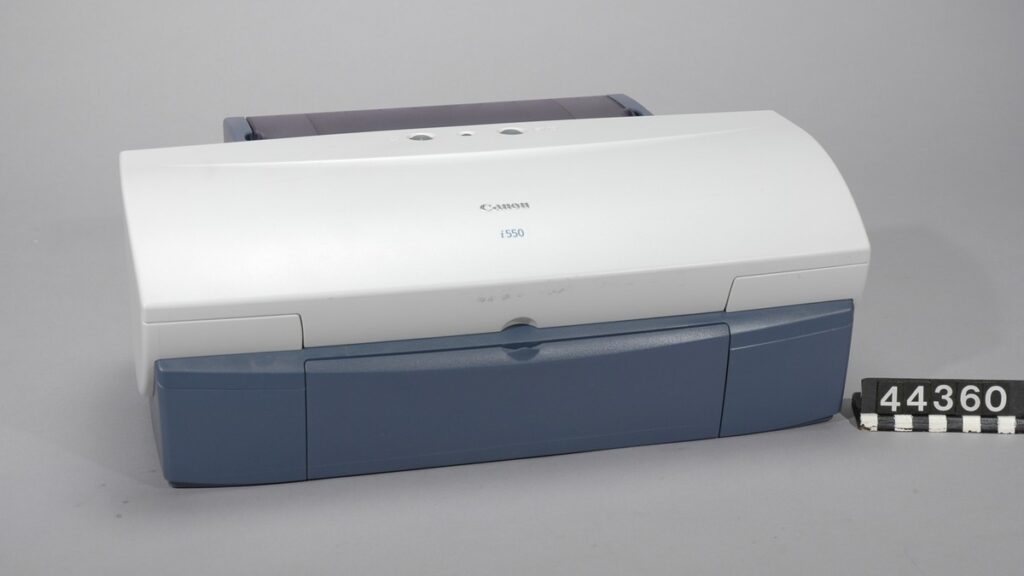
Kapak görseli: Temsili Canon i550 fotoğrafı; rehberdeki modelleri göstermez. Canon i550 printer in Tekniska museet, Peter Westerberg / Tekniska museet, Wikimedia Commons, CC BY 4.0. Görsel kırpılmış ve küçültülmüştür.