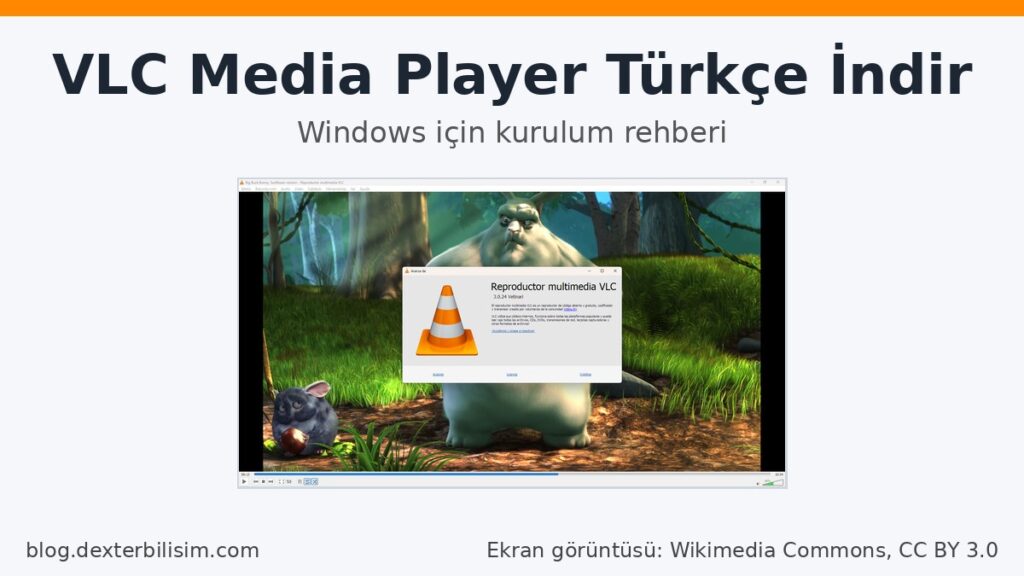
VLC Media Player, Windows’ta hemen hemen her video ve ses dosyasını ek codec aramadan açan, ücretsiz ve açık kaynaklı bir oynatıcıdır. Bu yazıdaki sürüm VLC 3.0.24 “Vetinari”. Dosyayı yalnızca VideoLAN’ın resmi sitesinden indirin, ardından SHA-256 değerini kontrol edip kurun. Aşağıda 64 bit, 32 bit ve ARM64 bağlantıları, kurulum adımları ve Türkçe arayüz ayarı var.
VLC’yi nereden indirmelisiniz?
Tek güvenilir adres VideoLAN’ın kendi sayfasıdır: videolan.org/vlc/download-windows.html. Sayfadaki düğme tarayıcınızı tanıyıp 64 bit sürümü önerir. Aşağıdaki doğrudan bağlantılar da aynı resmî sunucuya (get.videolan.org) gider:
- VLC 3.0.24 Windows 64 bit (.exe): günümüzde çoğu bilgisayar için doğru seçim. Dosya 46.269.360 bayttır (yaklaşık 44 MB).
- VLC 3.0.24 Windows 32 bit (.exe): yalnızca 32 bit Windows için.
- VLC 3.0.24 Windows ARM64 (.exe): Snapdragon gibi ARM işlemcili cihazlar için.
Hangisini seçeceğinizi bilmiyorsanız Ayarlar > Sistem > Hakkında bölümünde “Sistem türü” satırına bakın. “64 bit işletim sistemi, x64 tabanlı işlemci” yazıyorsa 64 bit sürümü indirin. Kurumsal dağıtım için aynı klasörlerde .msi paketleri de bulunur.
Sahte VLC sitelerine karşı ne yapmalısınız?
Arama sonuçlarında “VLC indir” yazan birçok sayfa, kurulum dosyasının içine ek program veya reklam yazılımı koyabilir. Sahada en sık gördüğümüz sorun, arama motorunun en üstündeki reklam bağlantısına tıklayıp VLC yerine başka bir kurulum sihirbazı açan kullanıcılar. Basit bir kural işe yarar: adres çubuğunda alan adı videolan.org veya get.videolan.org olmalı. Başka bir alan adı, “hızlı indirici” ya da “download manager” isteyen sayfa görürseniz sayfayı kapatın. Tarayıcıda resmî sayfayı yer imine eklemek ileride aramaya gerek bırakmaz.
İndirdiğiniz dosyayı SHA-256 ile doğrulayın
VideoLAN her dosyanın yanında bir .sha256 dosyası yayımlar. Doğrulamak, dosyanın indirme sırasında bozulmadığını ve değiştirilmediğini gösterir. PowerShell’i açın ve indirdiğiniz klasörde şu komutu çalıştırın:
Get-FileHash .\vlc-3.0.24-win64.exe -Algorithm SHA256Çıktıdaki Hash değeri, VideoLAN’ın yayımladığı değerle birebir aynı olmalıdır. 3.0.24 sürümü için resmî değerler şunlardır:
| Dosya | SHA-256 |
|---|---|
| vlc-3.0.24-win64.exe | d711e1e1fe52052748c39080c7dce63f6b7e4c315efedf1774a3f1957b782ff3 |
| vlc-3.0.24-win32.exe | 39928615829553bf71810119ea6ecd20cd2fa568e7ec5dfe2e48fd30819cf77a |
| vlc-3.0.24-winarm64.exe | 1377f8a7aa8094cf73bc5a36428a652f3da41017fe16a522e0f7941723000bfb |
Bu değerleri siz de resmî dosyalardan okuyabilirsiniz: win64 .sha256, win32 .sha256 ve winarm64 .sha256. Değer tutmuyorsa dosyayı silin, yeniden indirin ve çalıştırmayın. Win64 dosyasını bu yazı için indirip kendi makinemizde hesapladık; sonuç yukarıdaki değerle aynı çıktı.
Adım adım kurulum ve Türkçe arayüz
- İndirilen vlc-3.0.24-win64.exe dosyasına çift tıklayın. Windows izin sorarsa “Evet” deyin.
- Kurulum dili listesinde Türkçe’yi seçip “Tamam”a basın. Kurulum penceresi seçtiğiniz dilde açılır.
- “İleri” ile lisans ve bileşen ekranlarını geçin. Varsayılan bileşenler çoğu kullanıcı için yeterlidir.
- Kurulum klasörünü değiştirmeniz gerekmiyorsa varsayılanı bırakıp “Kur”a basın.
- İşlem bitince “VLC media player’ı çalıştır” kutusunu işaretleyip “Bitir”i seçin.
Arayüz dili İngilizce kaldıysa VLC’de Araçlar > Tercihler > Arayüz bölümünden dil listesinden Türkçe’yi seçin, kaydedin ve programı kapatıp yeniden açın. Dil menüsünde Türkçe görünmüyorsa programı resmî kurulum dosyasıyla yeniden kurun.
Kurulumdan sonra işinize yarayacak ayarlar
VLC’nin gücü menülerde saklı kalıyor; birkaç kısayol günlük kullanımı belirgin kolaylaştırır. Boşluk tuşu oynatmayı durdurup başlatır, F tam ekrana geçirir. Köşeli parantez tuşlarıyla oynatma hızı azaltılıp artırılır; konuşma yavaş ya da hızlı geliyorsa işe yarar. Altyazı gecikmesi için G ve H tuşlarını kullanın: altyazı sesten önce geliyorsa bir tuşla, sonra geliyorsa diğeriyle kaydırın. V tuşu altyazılar arasında geçiş yapar. Bir altyazı dosyasını (.srt) videoyla aynı adı vererek aynı klasöre koyarsanız VLC çoğu zaman onu kendisi bulur; bulamazsa Altyazı menüsünden dosyayı elle ekleyin.
Ses düzeyi çok düşük bir kayıt izliyorsanız VLC’nin ses çubuğu yüzde 125’e kadar çıkar; bundan sonrası bozulmaya yol açabilir. Ağdan video açmak için Ortam > Ağ Akışı Aç menüsüne adresi yapıştırmanız yeterli. Ekran kaydı ve dönüştürme de aynı menüdeki “Dönüştür / Kaydet” seçeneğiyle yapılır; ancak sık dönüştürme yapacaksanız ayrı bir araç daha rahat olur.
Güncelleme ve taşınabilir sürüm
VLC sürüm çıktığında uygulama içinden bildirim gösterebilir. Bildirime güvenmek yerine yılda birkaç kez resmî indirme sayfasına bakmanız yeterli; yeni sürümü aynı kurulum adımlarıyla eskisinin üzerine kurabilirsiniz, ayarlarınız genellikle korunur. Kurulum gerektirmeyen kullanım için aynı resmî dizinde .zip paketi de bulunur. USB bellekte taşımak veya yönetici hakkı olmayan bir bilgisayarda denemek için uygundur. Bu paketi de yalnızca get.videolan.org altından indirip kendi .sha256 dosyasıyla karşılaştırın.
Birden çok bilgisayara kurulum yapıyorsanız .msi paketi grup ilkesi veya yazılım dağıtım araçlarıyla uyumludur. Tek tek bilgisayarlarda ise .exe dosyası yeterlidir. Hangisini seçerseniz seçin, aynı sürümün tüm paketlerini aynı sayfadan aldığınızdan emin olun; farklı kaynaklardan karışık paket toplamak sorun çıkarabilir.
3.0.24 sürümünde neler değişti?
VideoLAN’ın 3.0.24 sürüm notları bu sürümü “Vetinari” kolunun yirmi beşinci sürümü olarak tanımlıyor. Öne çıkanlar şunlar: VLC ve birlikte gelen kütüphanelerde 130’dan fazla güvenlik düzeltmesi, FFmpeg’in 4.4’ten 8.1.2’ye yükseltilmesi, 49 üçüncü taraf kütüphanenin güncellenmesi, ATRAC3 ve ATRAC9 çözme desteği. Windows tarafında Yaz Saati değişikliğinde yavaş açılma sorunu, ses çökmeleri ve Direct3D11 görüntüleme hataları giderildi. Eski bir VLC sürümü kullanıyorsanız özellikle güvenlik düzeltmeleri yüzünden güncellemeniz mantıklıdır. VideoLAN’ın güvenlik duyurularını videolan.org/security sayfasında izleyebilirsiniz.
Çözülmezse: sık karşılaşılan sorunlar
- Kurulum dosyası açılmıyor: 32 bit Windows’ta 64 bit dosya çalışmaz. Sistem türünü kontrol edip win32 sürümünü deneyin.
- SmartScreen uyarısı: Dosyanın SHA-256 değeri yukarıdakiyle aynıysa ve resmî adresten indirdiyseniz “Ek bilgi > Yine de çalıştır” seçilebilir. Değer farklıysa çalıştırmayın.
- Video açılıyor ama görüntü takılıyor: Araçlar > Tercihler > Giriş / Codec’ler bölümünde donanım hızlandırmalı kod çözmeyi kapatıp açarak deneyin. Ekran kartı sürücüsünü de güncelleyin.
- VLC dosya türleriyle ilişkilendirilmedi: Ayarlar > Uygulamalar > Varsayılan uygulamalar yolundan VLC’yi seçin.
Yine de çözüm bulamazsanız tam sürüm numarasını (Yardım > Hakkında), Windows sürümünü ve sorunlu dosya türünü not edin; VLC temel kullanım belgelerine bakabilirsiniz. Benzer resmî kaynaktan indirme rehberlerimiz: WinRAR Türkçe indir ve Rufus ile USB boot.
Sıkça sorulanlar
VLC ücretsiz mi? Evet. VideoLAN lisansı ücretsiz ve açık kaynaktır; sizden ücret veya lisans anahtarı isteyen bir site resmî değildir. Ek codec gerekir mi? Çoğu biçim için hayır; VLC kendi codec’leriyle gelir. Eski sürümü silmem gerekir mi? Genellikle gerekmez; yeni kurulum eskisinin üzerine güncelleme yapar.
Kaynaklar
- VideoLAN: VLC for Windows indirme sayfası
- VideoLAN: VLC 3.0.24 sürüm notları
- get.videolan.org: 3.0.24 win64 dosya dizini
- VideoLAN: güvenlik duyuruları
Görsel: VLC media player 3.0.24 ekran görüntüsü, Wikimedia Commons, CC BY 3.0 (yazar belirtilmemiş; örnek video “Big Buck Bunny”, Blender Foundation, CC BY 3.0). Yeniden boyutlandırıldı ve başlıklı kart içine yerleştirildi. Lisans koşulları.